
Capturas de tela

Detalhes do aplicativo
- Versão
- 1.6.1 | 1.3.1 | 1.2.2
- Tamanho
- 8.13 MB
- Atualizado
- June 30, 2025
- Requer
- Windows 8
- Idioma
- English | Czech
- Licença
- Free
- Desenvolvedor
- BackupLife, s.r.o.
- Categoria
- Windows OS
SoftPas em:
Este produto também está disponível nos seguintes idiomas:
Sobre BackupLife
Download BackupLife – backup em nuvem simples, versionamento de arquivos, armazenamento online seguro
Visão geral
BackupLife é uma solução leve de backup em nuvem criada pela BackupLife s.r.o. para usuários Windows que precisam de uma forma “configurar‑e‑esquecer” de manter arquivos pessoais e de trabalho seguros. O aplicativo funciona silenciosamente em segundo plano, detectando novos ou arquivos modificados no momento em que aparecem no seu disco rígido e enviando‑os instantaneamente para um cofre online seguro. Ao contrário de suítes de backup pesadas que exigem agendar tarefas, criar imagens ou gerenciar múltiplos destinos de armazenamento, o BackupLife foca no essencial: proteção contínua e versionada para documentos, fotos, planilhas e pequenos arquivos de mídia que são mais importantes.
O que diferencia o BackupLife é seu motor de sincronização em tempo real combinado com rastreamento automático de versões. Cada vez que você salva uma alteração, o software cria uma nova versão na nuvem, permitindo reverter a um estado anterior com apenas alguns cliques. Isso é especialmente valioso para freelancers, estudantes e pequenas equipes que frequentemente lidam com múltiplos rascunhos do mesmo arquivo. A interface é intencionalmente minimalista – um único painel mostra a atividade recente, uso de armazenamento e um botão rápido de “restaurar”. Não há conjuntos complexos de regras, diálogos de agendamento obrigatórios, nem notificações intrusivas que interrompam seu fluxo de trabalho.
Segurança é outro pilar do produto. Todos os dados são transferidos via TLS 1.3, e os arquivos são armazenados criptografados em repouso usando AES‑256. O BackupLife não exige que você gerencie chaves de criptografia; o serviço lida com isso automaticamente, reduzindo a chance de erro humano. Embora a ferramenta não ofereça criação de imagens de sistema completas, backups offline ou compressão avançada, ela fornece uma rede de segurança confiável e sempre ativa para o usuário cotidiano que deseja tranquilidade sem a curva de aprendizado de softwares de nível empresarial.
Recursos Principais
- Detecção de arquivos em tempo real e upload automático para armazenamento em nuvem seguro.
- Histórico ilimitado de versões para cada arquivo backupado, permitindo fácil reversão.
- Operação em segundo plano com consumo mínimo de CPU e RAM.
- Criptografia de ponta a ponta (TLS 1.3 para trânsito, AES‑256 para repouso).
- Interface limpa, de painel único, que exibe a atividade recente de sincronização e uso de armazenamento.
- Restauração com um clique a partir de qualquer versão anterior diretamente no aplicativo.
- Manipulação automática dos tipos de arquivo comuns – documentos, planilhas, imagens, PDFs.
- Plano gratuito com 5 GB de armazenamento em nuvem; upgrades pagos disponíveis para necessidades maiores.
Instalação & Uso
Instalar e iniciar o BackupLife é intencionalmente simples. Siga estes passos para proteger seus arquivos em menos de dez minutos:
1. Baixe o instalador
Visite o site oficial do BackupLife e clique no botão “Download for Windows”. O instalador é um pequeno arquivo .exe (≈ 12 MB) que funciona no Windows 10, 11 e nas atualizações mais recentes do Windows 8.1.
2. Execute o instalador
Clique duas vezes no arquivo baixado. O instalador usa uma interface estilo assistente que solicita apenas duas informações: sua pasta de instalação preferida (o local padrão serve para a maioria dos usuários) e se deseja um atalho na área de trabalho. Clique em “Install” e aguarde a barra de progresso terminar – o processo normalmente leva menos de um minuto em um PC moderno.
3. Crie ou entre na sua conta BackupLife
Após a instalação, o aplicativo inicia automaticamente e solicita que você crie uma nova conta ou entre com uma existente. A criação de conta requer um endereço de e‑mail e uma senha forte; você receberá um link de verificação para confirmar a propriedade. Após entrar, o aplicativo conecta ao seu cofre pessoal na nuvem.
4. Escolha pastas para proteger
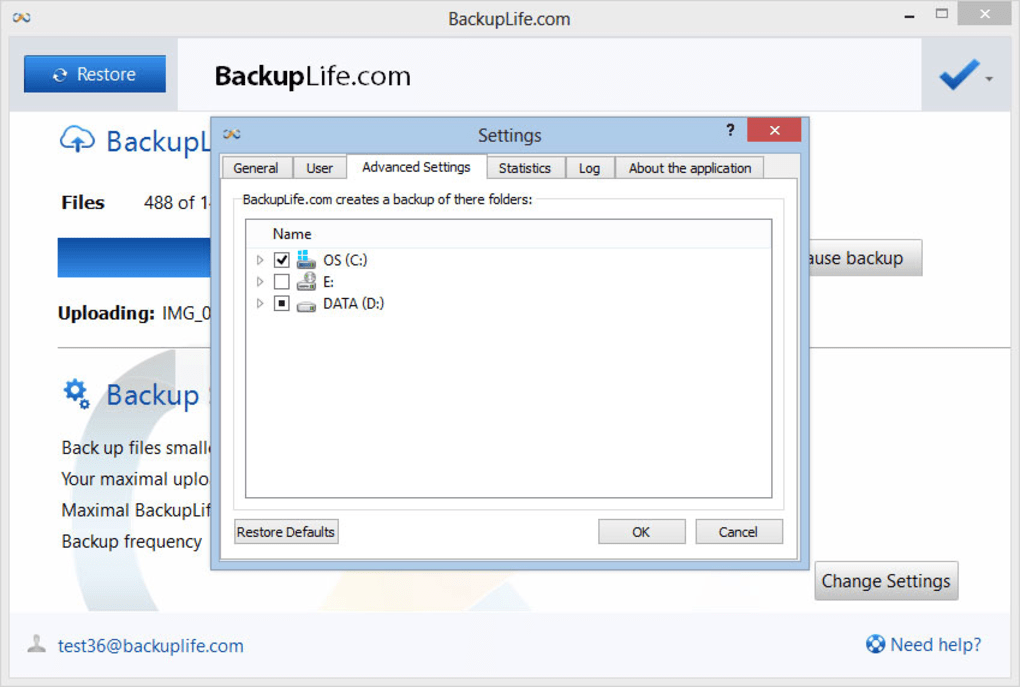
Na primeira vez que abrir o BackupLife, aparece uma tela simples “Select folders”. Clique em “Add folder” e navegue até os diretórios que deseja proteger – escolhas comuns incluem “Documents”, “Pictures” e quaisquer pastas de projetos que você mantenha. Você pode adicionar quantas pastas quiser; o aplicativo monitorará cada uma para alterações.
5. Deixe o BackupLife fazer o trabalho
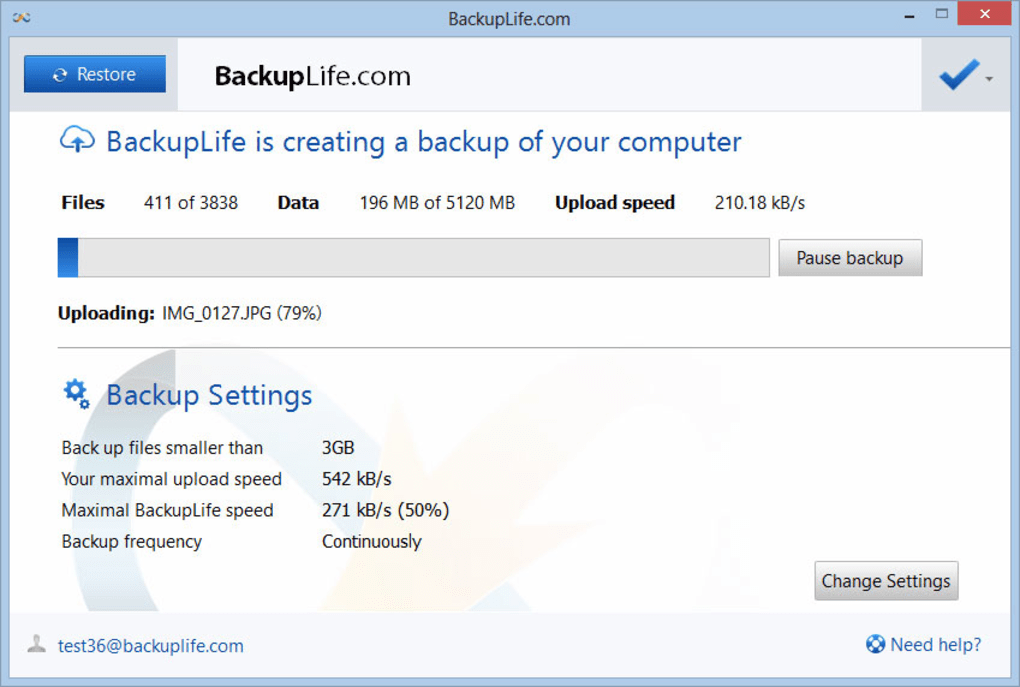
Com as pastas selecionadas, o software começa a monitorá‑las instantaneamente. Qualquer novo arquivo ou modificação aciona um upload automático. Você pode ver o status da sincronização no painel principal, que mostra um ícone verde de verificação para uploads bem‑sucedidos e um aviso vermelho se um arquivo falhar ao sincronizar (geralmente por problemas de rede). O painel também exibe a quantidade de armazenamento em nuvem usado e a data do backup mais recente.
6. Restaurando arquivos
Para recuperar um arquivo, localize‑o na interface do BackupLife, clique no pequeno ícone de relógio ao lado do nome do arquivo e escolha a versão que deseja restaurar. A versão selecionada será baixada de volta ao local original, sobrescrevendo a cópia atual se você confirmar. Para restaurações em massa, você pode selecionar vários arquivos e clicar em “Restore Selected”.
7. Gerenciando armazenamento e upgrades
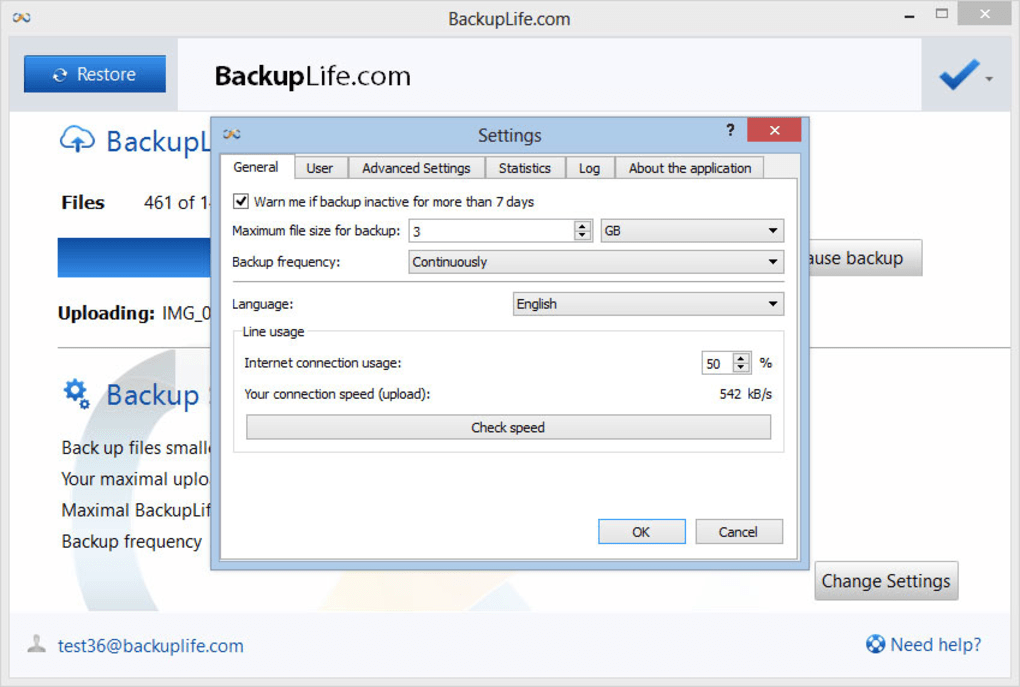
Se você estiver próximo ao limite gratuito de 5 GB, o painel “Settings” oferece um upgrade com um clique para um plano pago (a partir de $4,99 / mês por 100 GB). Os upgrades são processados por um gateway de pagamento seguro, e o espaço adicional fica disponível imediatamente.
No geral, todo o fluxo de trabalho foi projetado para ficar fora do caminho do usuário. Após a seleção inicial de pastas, você pode fechar o aplicativo; ele continuará a rodar silenciosamente na bandeja do sistema, garantindo que cada alteração seja capturada sem intervenção manual.
Compatibilidade, Prós & Contras
O BackupLife foi desenvolvido exclusivamente para o ambiente desktop Windows. Ele suporta Windows 10 (versões 64‑bit e 32‑bit), Windows 11 e os pacotes de serviço mais recentes do Windows 8.1. Os desenvolvedores não lançaram clientes nativos para macOS, Linux, Android ou iOS, mas o armazenamento em nuvem pode ser acessado através de um portal web em qualquer navegador moderno, permitindo a recuperação ocasional de arquivos em dispositivos que não sejam Windows.
Prós
- Configuração sem necessidade de ajustes – comece a proteger arquivos após a primeira execução.
- Sincronização em tempo real garante que a versão mais recente esteja sempre armazenada online.
- Versionamento automático elimina a necessidade de snapshots manuais.
- Operação leve em segundo plano; impacto insignificante no desempenho do sistema.
- Criptografia forte tanto em trânsito (TLS 1.3) quanto em repouso (AES‑256).
- Plano gratuito suficiente para uso pessoal básico.
Contras
- Sem aplicativos nativos para macOS, Linux, Android ou iOS.
- Não possui recursos avançados como criação de imagens de sistema completas, backups diferenciais ou armazenamento offline.
- O limite de armazenamento no plano gratuito pode ser restritivo para usuários que lidam com muitos arquivos de mídia.
- Filtragem de tipos de arquivo é básica; formatos especializados (por exemplo, arquivos CAD) não são reconhecidos automaticamente.
- O suporte está limitado a tickets por e‑mail; não há chat ao vivo ou suporte telefônico.
Perguntas Frequentes
O BackupLife é realmente gratuito?
O BackupLife oferece um plano gratuito que inclui 5 GB de armazenamento em nuvem criptografado. Isso é suficiente para a maioria dos usuários pessoais que precisam proteger documentos, planilhas e uma modesta coleção de fotos. Se precisar de mais espaço, os planos pagos começam em $4,99 por mês para 100 GB.Como funciona o versionamento e quantas versões são mantidas?
Cada vez que um arquivo é alterado, o BackupLife cria uma nova versão na nuvem mantendo a anterior. O serviço mantém um número ilimitado de versões para cada arquivo, limitado apenas pela cota total de armazenamento da sua conta. Versões mais antigas podem ser excluídas manualmente para liberar espaço, se necessário.Posso restaurar arquivos em um computador diferente?
Sim. Ao entrar na sua conta BackupLife em outro PC Windows, você pode navegar pelo seu cofre na nuvem e restaurar qualquer arquivo ou versão na nova máquina. O portal web também permite baixar arquivos individuais diretamente, possibilitando a recuperação entre dispositivos.Meus dados estão seguros durante a transmissão?
Todos os dados transferidos entre seu PC e os servidores do BackupLife são criptografados usando TLS 1.3, o protocolo padrão da indústria mais recente para comunicação segura na internet. Em repouso, os arquivos são criptografados com AES‑256, garantindo que mesmo que a infraestrutura de armazenamento seja comprometida, os dados permanecerão ilegíveis.O que acontece se minha conexão de internet cair?
O BackupLife detecta problemas de conectividade automaticamente. Quando a conexão é perdida, o aplicativo coloca as alterações em fila localmente e retoma o upload assim que a rede for restaurada. Você pode ver os uploads pendentes no painel, e nenhum dado é perdido durante interrupções temporárias.Conclusão & Chamada à Ação
Em um mundo onde a perda de dados pode acontecer em um instante — seja por exclusão acidental, falha de hardware ou ransomware — ter uma solução de backup confiável e de baixa manutenção não é mais opcional. O BackupLife oferece exatamente isso: uma ferramenta simples de backup em nuvem em tempo real que funciona silenciosamente em segundo plano, protege seus arquivos mais importantes e lhe dá a confiança de um histórico ilimitado de versões. Embora não substitua suítes de backup completas para empresas, seu foco em facilidade de uso, criptografia forte e sincronização automática o torna uma excelente escolha para indivíduos, freelancers e pequenas equipes que desejam proteger seu trabalho sem gastar horas configurando políticas.
Se você valoriza uma experiência sem complicações e procura uma forma gratuita de começar a proteger seus arquivos hoje, clique no botão abaixo para baixar o BackupLife e configurar seu primeiro backup em nuvem em minutos. Para usuários que precisam de mais armazenamento ou desejam suporte prioritário, considere fazer upgrade para um plano pago — a segurança dos seus dados vale esse pequeno investimento.
Guias e tutoriais
Como instalar BackupLife
- Clique no botão Baixar acima.
- Após o redirecionamento, aceite os termos e clique em Instalar.
- Aguarde o download de BackupLife terminar no seu dispositivo.
Como usar BackupLife
Este software é usado principalmente para os recursos principais descritos acima. Abra o aplicativo após a instalação para explorar suas capacidades.
Avaliações de usuários
Ainda não há avaliações. Seja o primeiro a compartilhar sua experiência.
Você também pode gostar
mais
Llama 2
Free-to-use large language model As the new addition to Meta’s arsenal of langua...

NotebookLM
Revolutionizing the note-taking and idea-generation process NotebookLM is an exp...

Github co pilot
AI-inspired software development and coding platform GitHub Copilot is a browser...

Google Gemma
Google’s lightweight AI models Introducing Google Gemma , a family of cutting-ed...

AI Image Enlarger
A free app for Windows, by ai-image-larger. AI Image Enlarger is a free software...

DALL E
AI-driven text-to-image transformation engine DALL·E is a free graphic and desig...